در این پست شما موارد زیر را یاد خواهید گرفت
ابتدا نرم افزار blue ftp را از پایین این مطلب دانلود کنید
برای تغییر آیکون و عکس نرم افزار ها ابتدا باید نرم افزار مورد نظر را فشرده کنید _برای فشرده سازی نرم افزار بعد از وارد شدن به blue ftp نرم افزار مورد نظر را انتخاب کنید و روی گزینه ای که در عکس زیر مشاهده می کنید کلیک کنید
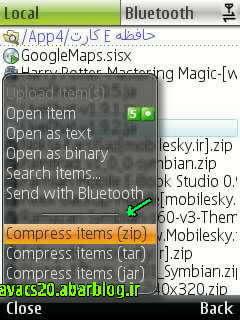
بعد از انتخاب گزینه ای که در عکس بالا مشخص کردیم صفحه زیر را مشاهده می کنید , طبق عکس زیر نامی برای نرم افزار انتخاب کنید و اوکی را فشار دهید
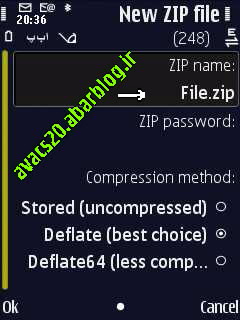
به این صورت نرم افزار شما فشرده شده است _ در صورت تمایل می توانید توسط نرم افزار وینرار فایل را فشرده کنید _ نرم افزار وینرار را در پایین همین پست قرار داده ایم
_
بعد از فشرده سازی , نرم افزار فشرده شده را در برنامه blue ftp پیدا کنید و روی نرم افزار فشرده شده اوکی کنید تا خود نرم افزار را مشاهده کنید , بعد روی منو کلیک کنید و گزینه select را انتخاب کنید , بعد دوباره روی منو کلیک کنید و گزینه extract selected items را انتخاب کنید , بعد دوباره منو را فشار دهید و گزینه extract items here را انتخاب کنید , بعد تمام کلاس ها , آیکون ها و عکس های نرم افزار استخراج می شود , بعد شما به پوشه ای که نرم افزار در آن پوشه استخراج شده است بروید و عکس شروع و پایان و آیکون نرم افزار را حذف کنید و عکس مورد نظرتان را به جای آن بگذارید , دقت کنید که نام عکس و آیکون را هرگز تغییر ندهید و قبل از حذف عکس ببینید که نام عکس چیه و عکس مورد نظرتان را با همان نام قرار دهید , اگر خواستید ورژن یا نام نرم افزار را تغییر دهید باید فایلی با نام MANIFEST.MF را پیدا کنید و ورژن و نام نرم افزار که در آن قرار دارد را حذف کنید و نام و ورژن مورد نظرتان را قرار دهید _________________________________بعد از انجام این تغییرات به نرم افزار blue ftp باز گردید و تمام موارد استخراج شده را علامت گذاری کنید {select all} و اوکی را بزنید , بعد نرم افزار آماده است و تغییرات شما در نرم افزار انجام شده است _ این عملیات را با نرم افزار وینرار به شکل ساده تر و آسان تری می توانید انجام دهید ________________________________________________توضیح :
با بعضی از گوشی ها بدون نیاز به نرم افزار فشرده ساز می توانید عکس , آیکون و تمام موارد نرم افزار را تغییر دهید __ برای انجام این کار باید نقطه قبل از فرمت نرم افزار را حذف کنید و خط فاصله بگذارید _ مثلا اگر نام نرم افزار file.jar می باشد نقطه وسط را حذف کنید و خط فاصله بگذارید , که به این صورت در میاد file-jar , بعد روی نرم افزار کلیک کنید , بعد از کلیک عکس ها , آیکون ها و کلاس های نرم افزار را مشاهده می کنید و می توانید آنها را ویرایش کنید _ مثلا عکس شروع برنامه را حذف کنید و با کلیک روی گزینه افزودن به بایگانی , عکس مورد نظرتان را قرار دهید } نام عکس تغییر داده نشود{ بعد دوباره خط فاصله را حذف کنید و همان نقطه را بگذارید_ من این روش را با نوکیا n86 به خوبی انجام دادم .
________________________________________________برای ویرایش تم با نرم افزار blue ftp تم باید با فرمت thm باشد _ وارد blue ftp شوید و تم را پیدا کنید و روی آن اوکی کنید . بعد عکس های تم را مشاهده می کنید و آنها را می توانید حذف کنید و عکس های دلخواه تان را به جای آنها قرار دهید {مانند آموزش بالا که برای ویرایش نرم افزار بود . ویرایش تم هم تا حدودی به همان شکل است}
کاربران آواکس زیاد از ما پرسیدند که چطور فرمت ja را به jar و برعکس تغییر دهیم _ باید نرم افزار را تغییر نام دهید و فرمت jar را حذف کنید و ja را قرار دهید یا برعکس _ اگر گوشی شما از این قابلیت برخوردار نیست می توانید با نرم افزار های blue ftp , explorer یا فایل منیجری که در مرورگر uc browser قرار دارد فرمت را تغییر دهید

نرم افزار blue ftp برای سیمبین
دانلود با لینک مستقیم

نرم افزار blue ftp برای آندروید
دانلود با لینک مستقیم

نرم افزار blue ftp برای جاوا
دانلود با لینک مستقیم

نرم افزار وینرار برای جاوا
دانلود با لینک مستقیم

نرم افزار وینرار برای سیمبین
دانلود با لینک مستقیم


